角色权限
角色权限模块用于管理系统的访问控制。通过创建角色并分配菜单权限,可以精确控制不同团队成员能看到和操作的功能。
一、权限控制机制
系统采用**基于角色的访问控制(RBAC)**模型:
用户 → 角色 → 菜单权限
- 每个用户可以被分配一个或多个角色
- 每个角色拥有特定的菜单权限
- 菜单权限决定了用户能看到哪些功能页面
二、角色管理
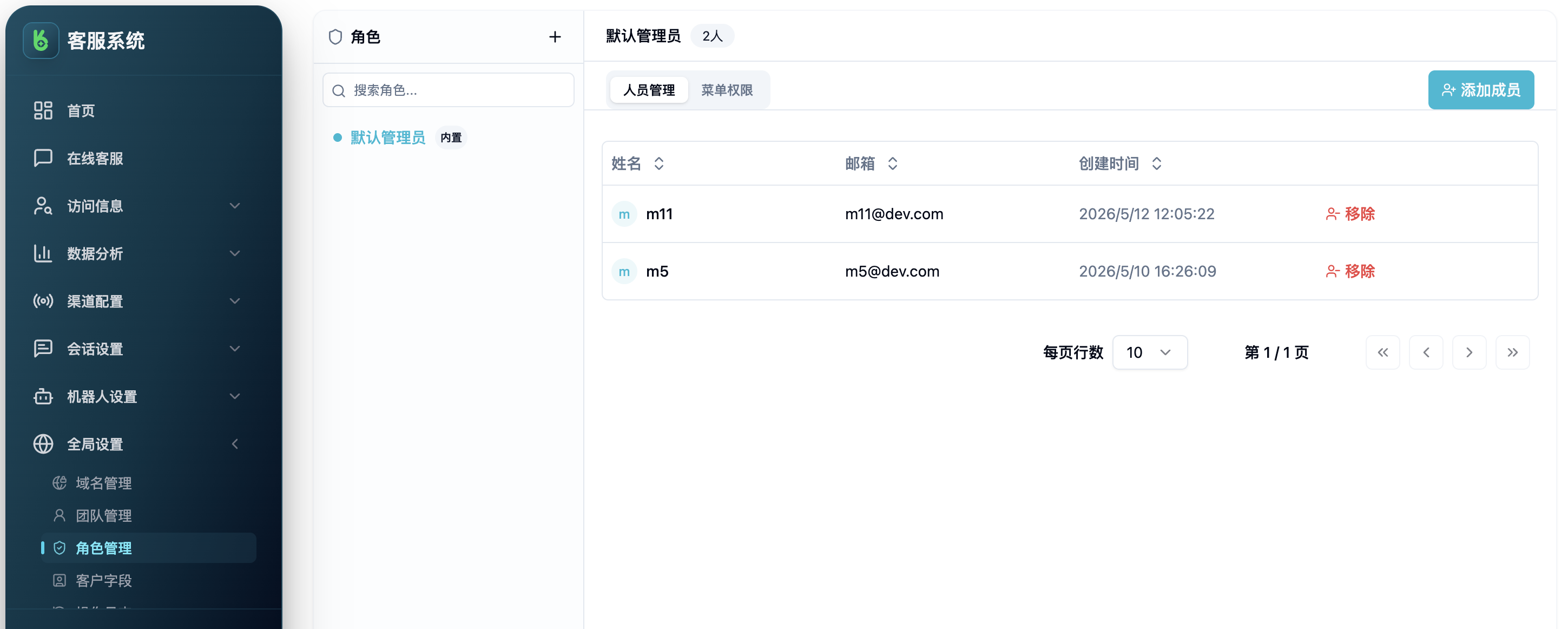
通过「全局设置」>「角色管理」进入角色管理页面。
2.1 创建角色
- 点击「创建角色」
- 输入角色名称
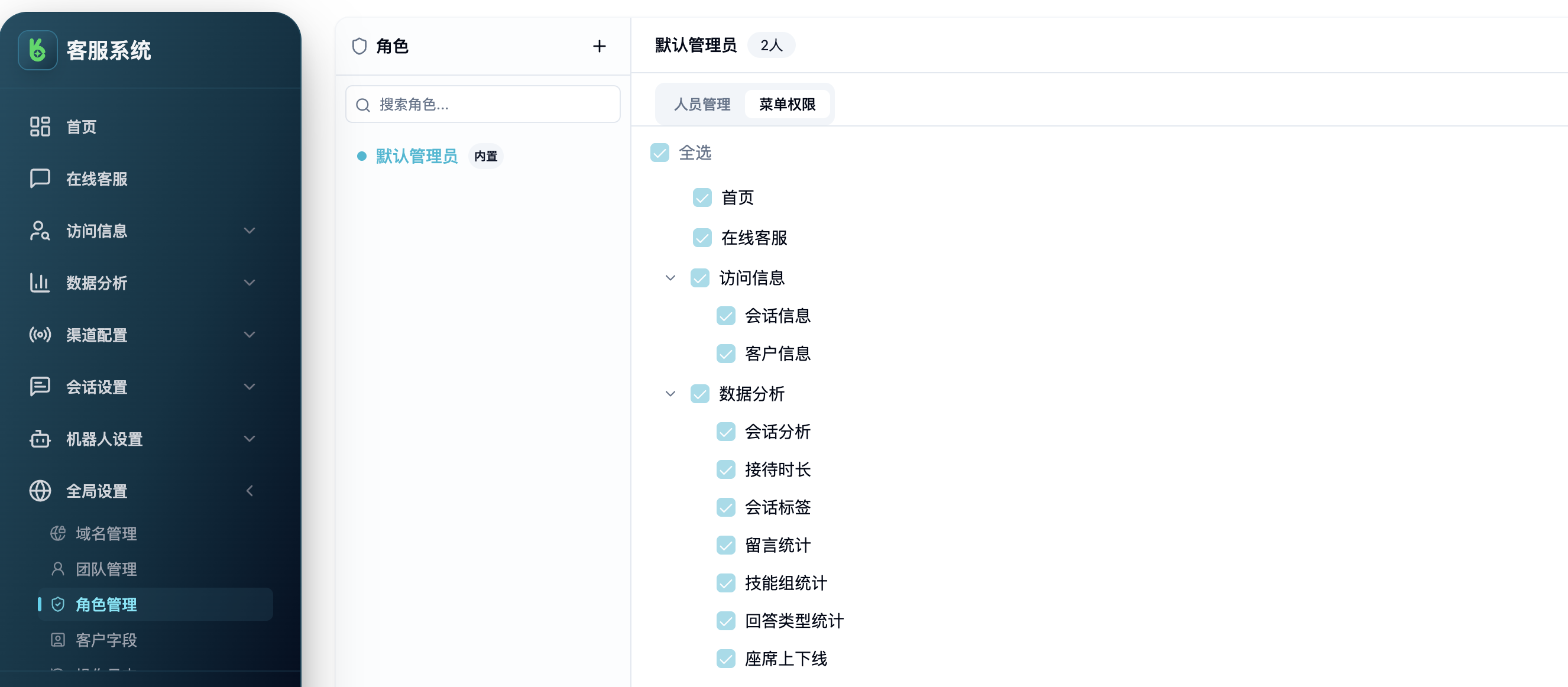
- 在菜单权限树中勾选该角色可以访问的菜单项
- 保存
2.2 角色操作
| 操作 | 说明 |
|---|---|
| 编辑 | 修改角色名称和权限 |
| 删除 | 删除角色(需先解除所有用户关联) |
| 权限配置 | 勾选菜单权限树中的菜单项 |
2.3 典型角色
| 角色 | 权限范围 |
|---|---|
| 管理员 | 所有功能的完整访问权限 |
| 主管 | 工作台、会话管理、数据分析、团队管理 |
| 座席 | 工作台、在线客服、基础设置 |
| 只读监控 | 仅查看仪表盘和数据分析 |
三、权限配置
3.1 菜单权限树
权限以菜单树的形式展示,管理员可以勾选允许访问的菜单项:
□ 在线客服
  ☑ 我的会话
  ☑ 同事会话
  ☐ 机器人会话
□ 访问信息
  ☑ 会话信息
  ☐ 客户管理
□ 数据分析
  ☑ 会话分析
  ☐ 接待时长
  ☐ 标签统计
□ 渠道配置
  ☐ Web 渠道
  ☐ Telegram
□ 会话设置
  ☐ 标签管理
  ☐ 技能组
□ 机器人设置
  ☐ 机器人管理
  ☐ 知识库
□ 全局设置
  ☐ 团队管理
  ☐ 角色管理
3.2 权限生效机制
- 用户登录后,系统通过
/sys/self/menuIds获取当前角色的菜单权限 ID 列表 - 侧边栏根据权限动态渲染,无权限的菜单不显示
- 直接访问无权限的页面会被拦截
提示:权限在每次登录时重新获取,修改角色权限后需要用户重新登录才能生效。
四、角色成员管理
4.1 分配角色
为座席分配角色:
- 在角色管理页面选择目标角色
- 点击「分配成员」
- 搜索并选择座席
- 确认分配
4.2 批量操作
- 批量分配:一次性为多个座席分配同一角色
- 批量取消:一次性取消多个座席的角色
五、最佳实践
- 最小权限原则:只赋予完成工作所需的最少权限
- 角色标准化:为不同岗位创建标准角色,避免为每个人单独配置
- 定期审查:定期检查角色权限是否合理
- 管理账号保护:管理员角色只分配给必要的人员
- 权限变更记录:重要权限变更时在操作日志中可追溯