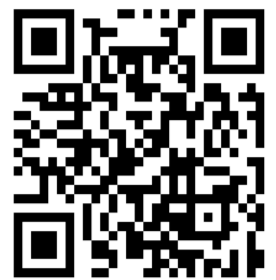
客户端下载
点密客服支持多平台使用,您可以通过浏览器访问 Web 版,也可以下载桌面客户端或移动端 APP。
一、Web 版
无需下载,直接通过浏览器访问系统地址即可使用。
推荐浏览器:
- Google Chrome(推荐)
- Microsoft Edge
- Firefox
- Safari
提示:建议使用最新版浏览器以获得最佳体验。
二、桌面客户端
2.1 Windows 版
系统要求:Windows 10 及以上
下载步骤:
- 联系管理员获取安装包下载链接
- 下载安装程序(.exe 文件)
- 双击运行安装程序
- 按照安装向导完成安装
- 安装完成后,桌面会出现点密客服图标
- 双击图标启动,输入账号密码登录
2.2 Mac 版
系统要求:macOS 11 及以上
下载步骤:
- 联系管理员获取安装包下载链接
- 下载安装程序(.dmg 文件)
- 双击打开 .dmg 文件
- 将应用图标拖入「Applications」文件夹
- 从「启动台」或「Applications」中打开应用
注意:首次打开 Mac 版时,如遇到「无法打开,因为它来自身份不明的开发者」提示,请在「系统设置」>「隐私与安全性」中点击「仍要打开」。
三、移动端
3.1 iOS 版
系统要求:iOS 15.0 及以上
安装步骤:
- 联系管理员获取 TestFlight 链接或 App Store 链接
- 如果使用 TestFlight:
- 先安装 TestFlight 应用
- 点击邀请链接加入测试
- 安装点密客服
- 如果通过 App Store:
- 直接搜索并安装
3.2 Android 版
系统要求:Android 8.0 及以上
安装步骤:
- 联系管理员获取 APK 下载链接
- 下载 APK 安装文件
- 如提示「允许安装未知来源应用」,请在设置中开启权限
- 安装完成后打开应用
四、常见安装问题
Q: Windows 安装时提示「已被安全软件拦截」?
A: 这是正常的安全提示,请选择「允许」或「信任」继续安装。可以将安装目录添加到安全软件的白名单中。
Q: Mac 打开时提示「无法验证开发者」?
A: 在「系统设置」>「隐私与安全性」>「安全性」中,找到被阻止的应用,点击「仍要打开」。
Q: 登录时提示「账号或密码错误」?
A: 请确认账号和密码输入正确。如忘记密码,请联系管理员重置。
下一步
- 常见问题-常见问题:更多常见问题解答