快速开始
欢迎使用点密客服!本指南将帮助您从注册账号到接待第一位访客,快速上手系统。
一、注册账号
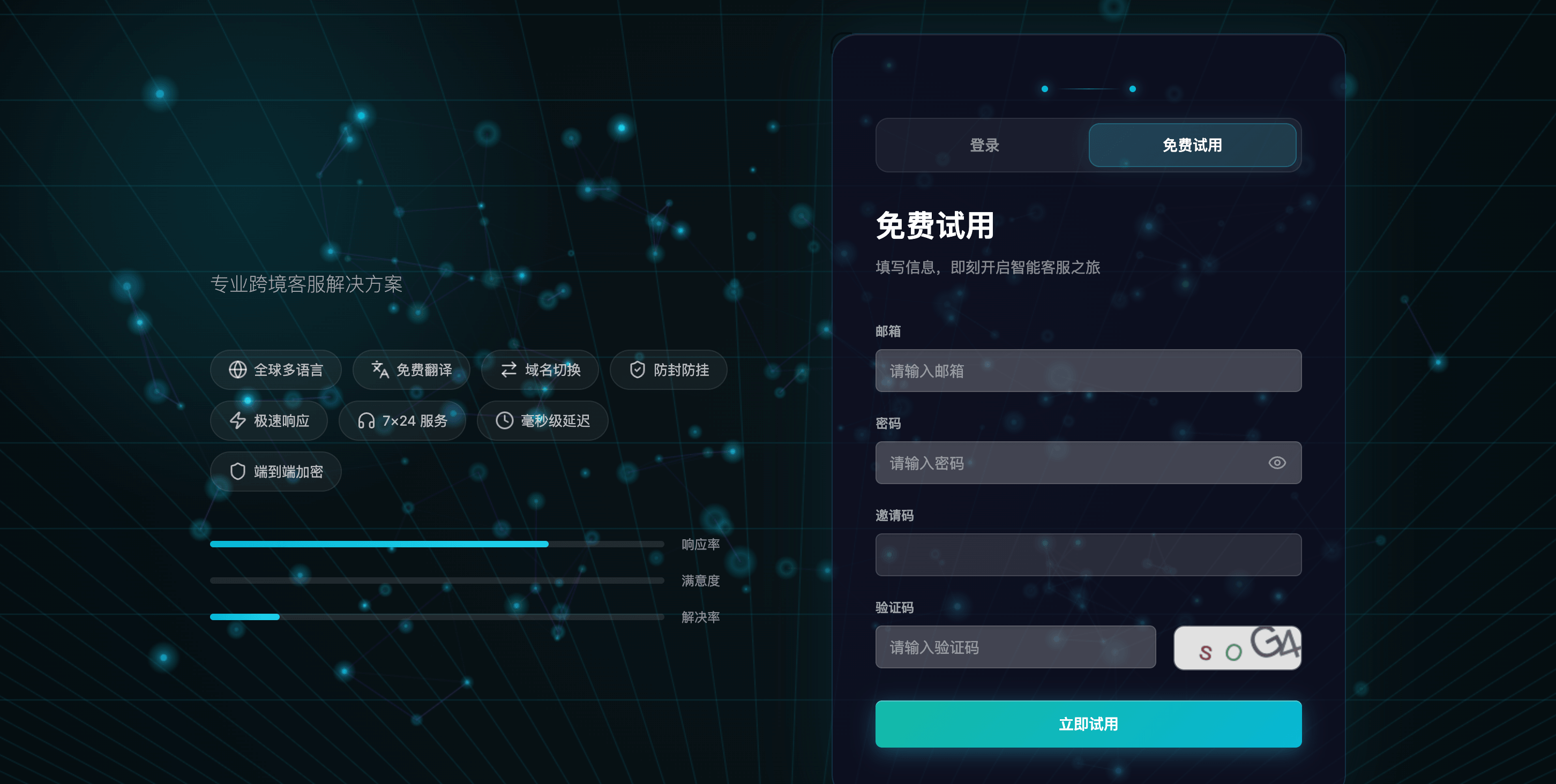
- 打开点密客服登录页面。
- 点击「免费试用」按钮,进入注册页面。
- 填写以下信息:
- 邮箱:用于登录和接收通知的邮箱地址
- 密码:设置登录密码
- 公司名称:您的企业或团队名称
- 联系人:负责人姓名
- 联系方式:手机号码或其他联系方式
- 提交注册信息后,系统将为您开通试用账号。
- 如需加速开通,可通过 Telegram 联系客服处理。
提示:试用账号包含一定的座席、渠道和机器人配额,可在首页「订阅管理」中查看。
二、登录系统
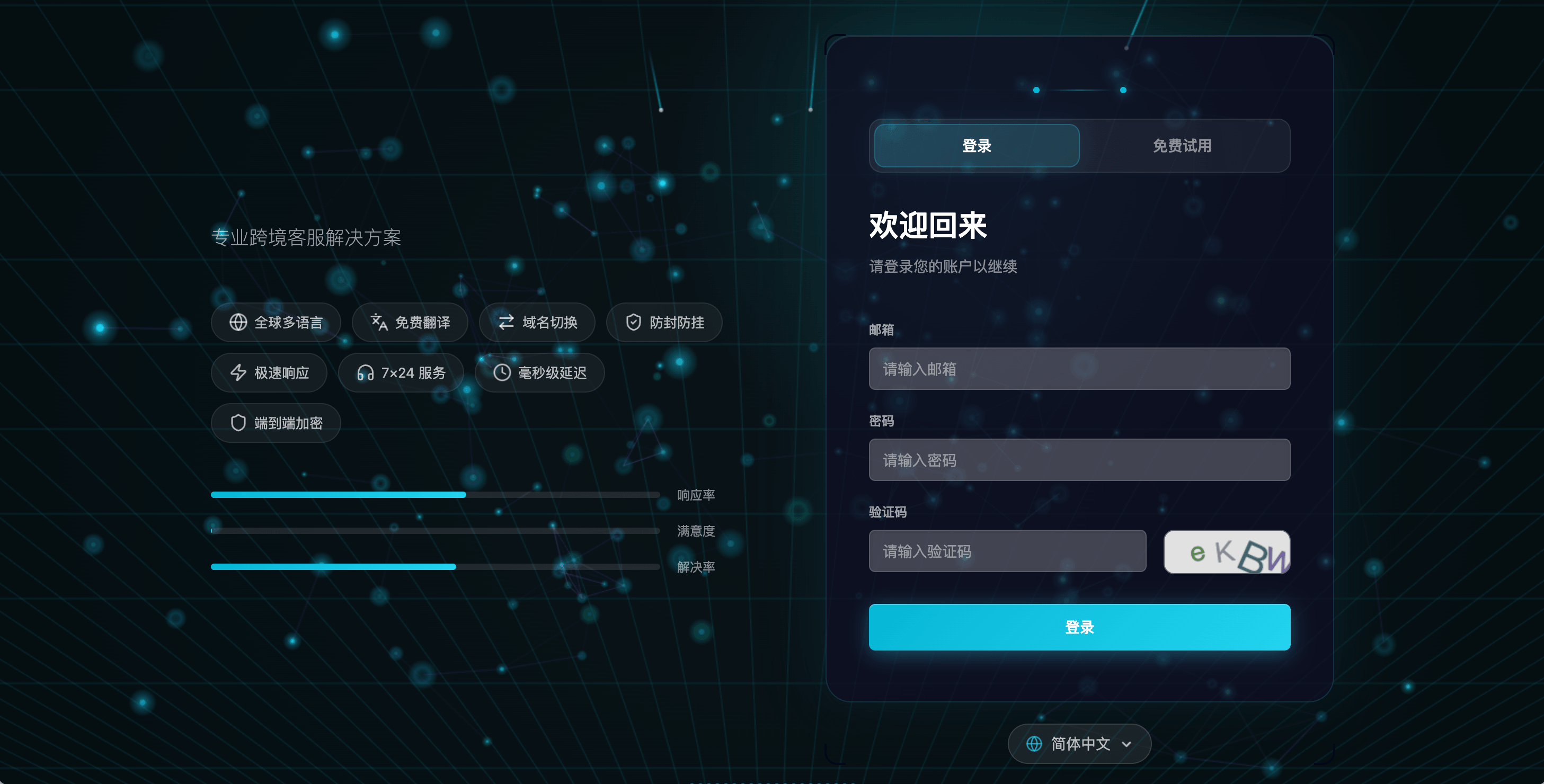
- 在登录页面输入注册时使用的邮箱和密码。
- 如系统开启了图形验证码,输入验证码完成验证。
- 如果账号开启了二次验证(2FA),需要输入 Google Authenticator 或 Microsoft Authenticator 中的动态验证码。
- 登录成功后,进入系统首页(仪表盘)。
提示:首次登录建议在「账户设置」中绑定二次验证,提高账号安全性。
三、了解系统首页
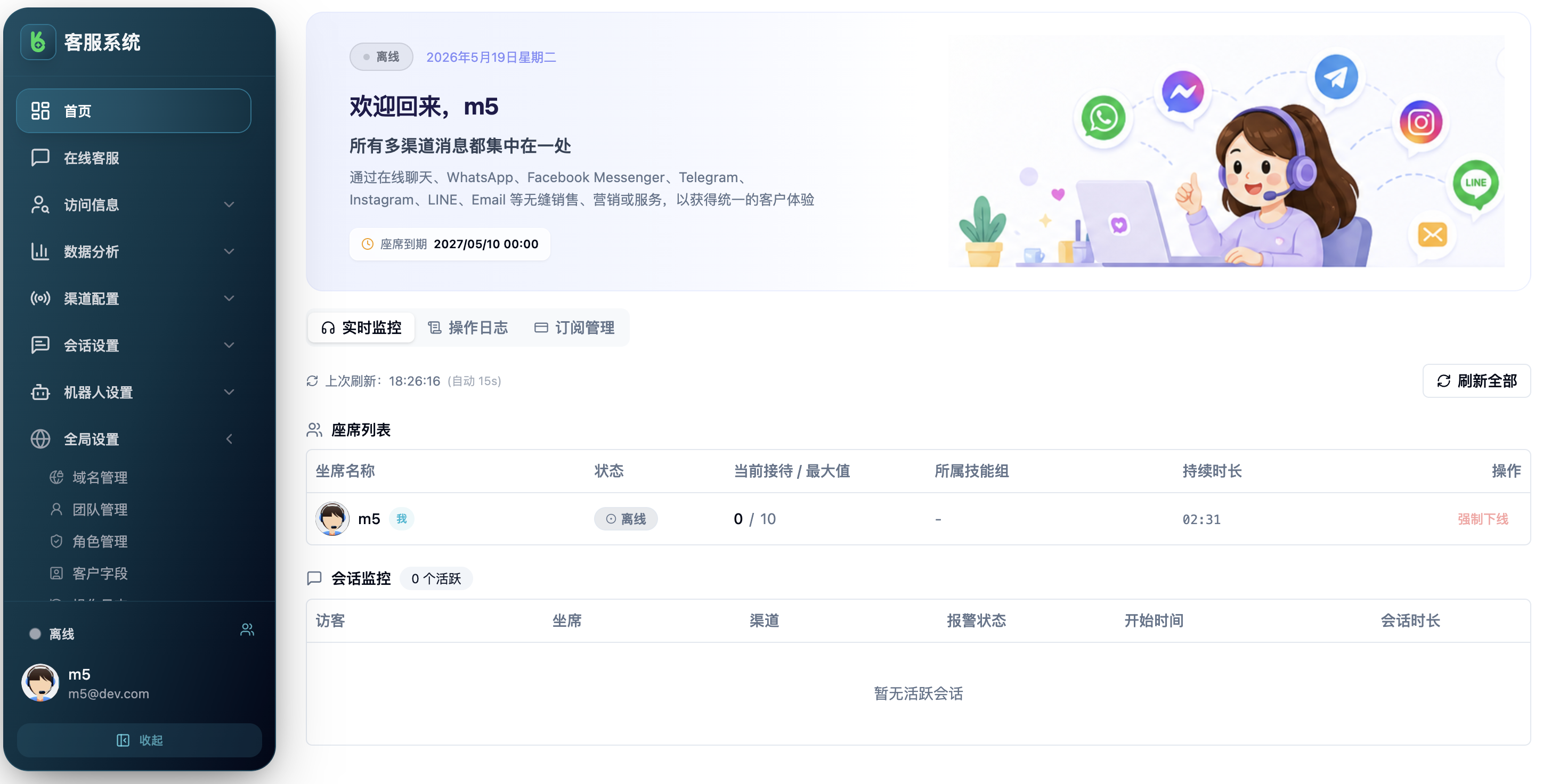
登录后首先看到的是仪表盘(Dashboard),包含以下核心区域:
3.1 顶部状态栏
- 显示当前座席的在线状态(在线/忙碌/小休/离线)
- 一键切换在线状态
- 刷新按钮和退出登录入口
3.2 多渠道接入 Banner
- 显示当前系统的在线状态
- 座席到期时间
- 部署到期时间
3.3 实时监控
- 座席监控:查看所有座席的在线状态、当前接待数/最大接待数、所属技能组、持续时长
- 会话监控:查看当前进行中的会话列表
提示:实时监控数据每 15 秒自动刷新一次。
四、配置座席信息
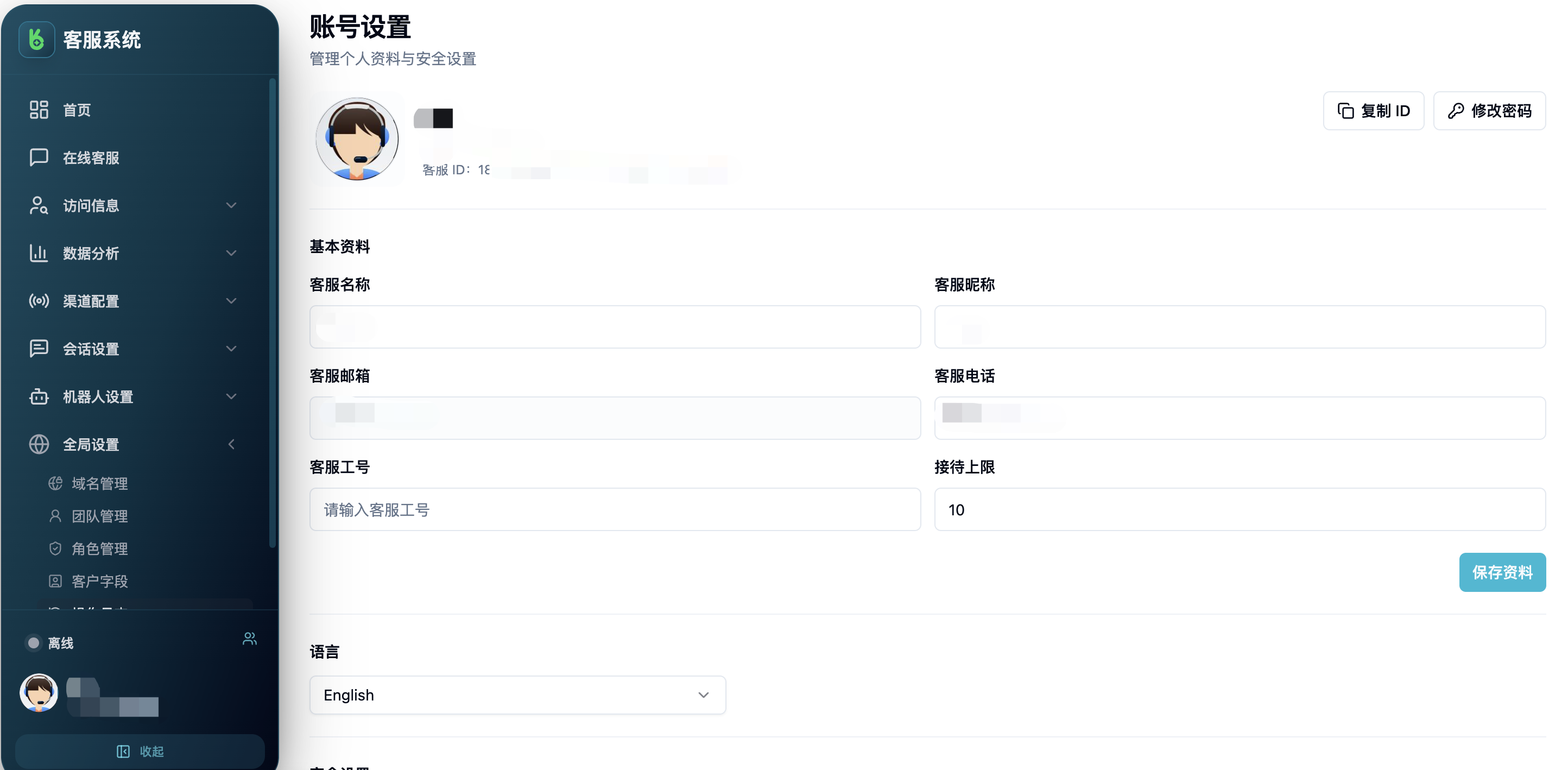
在开始接待之前,建议先完善个人信息:
- 点击左侧导航栏底部的头像/用户名,进入「账户设置」。
- 设置以下信息:
- 头像:上传座席头像
- 昵称:设置显示名称,访客可见
- 邮箱:确认联系邮箱
- 签名:设置个性签名
- 修改密码(可选)。
- 绑定二次验证(推荐)。
五、接入第一个渠道
系统支持多种渠道接入,建议先从 Web 网站渠道开始:
- 在左侧导航栏点击「渠道配置」>「Web 渠道」。
- 点击「创建渠道」,填写渠道名称。
- 完成基础设置:
- 接待模式:选择「人工优先」(推荐新手使用)
- 窗口样式:选择聊天窗口的颜色、位置、图标等外观
- 欢迎语:设置访客打开聊天窗口时显示的欢迎消息
- 获取嵌入代码:在渠道详情中复制 JS 代码片段。
- 将代码嵌入到您的网站 HTML 中(通常放在
</body>标签之前)。
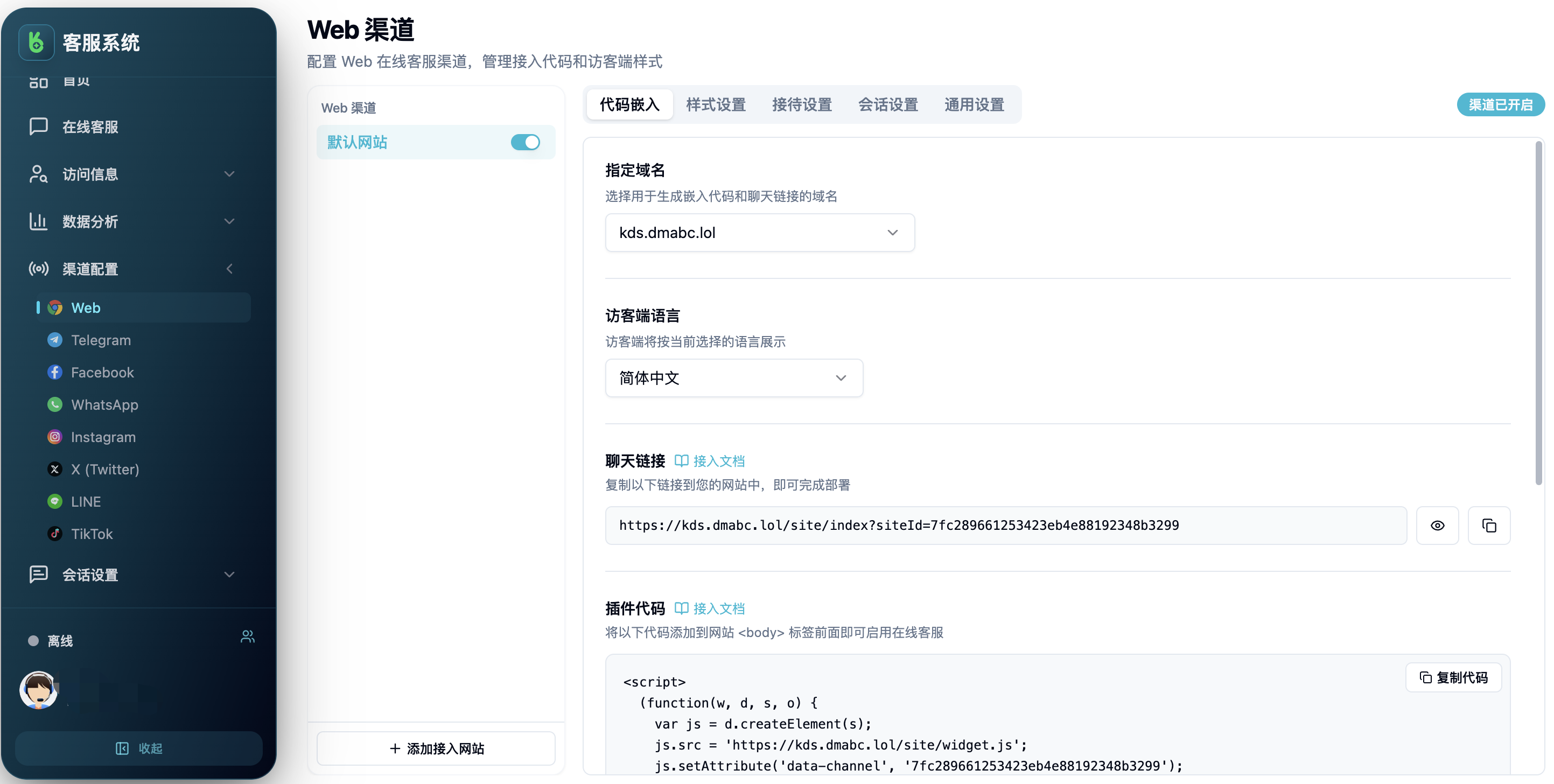
提示:嵌入代码后,您的网站右下角将出现聊天气泡,访客点击即可发起对话。
六、接待第一位访客
当有访客通过渠道发起对话时:
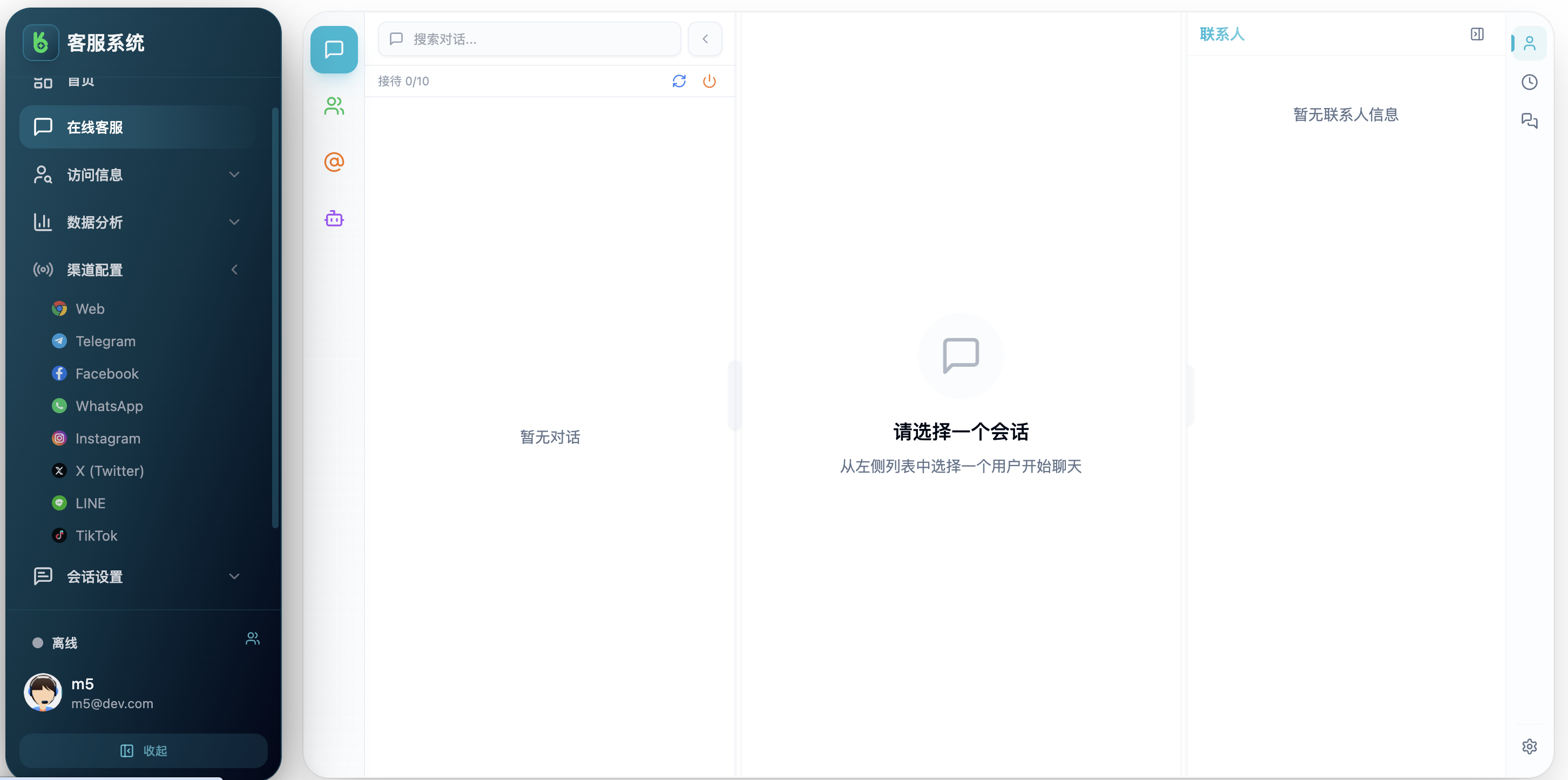
- 系统左侧导航栏的「在线客服」菜单会显示未读消息数。
- 点击进入在线客服工作台。
- 在左侧对话列表中,点击新对话查看访客消息。
- 在底部输入框中输入回复内容,点击发送或按 Enter 键发送。
基本操作
- 发送消息:支持文字、图片、视频、文件、表情等
- 引用回复:右键或长按消息,选择「引用」进行针对性回复
- 内部回复:切换回复模式为「内部回复」,仅其他座席可见,访客不可见
- 结束会话:对话完成后,点击「结束会话」按钮
七、设置在线状态
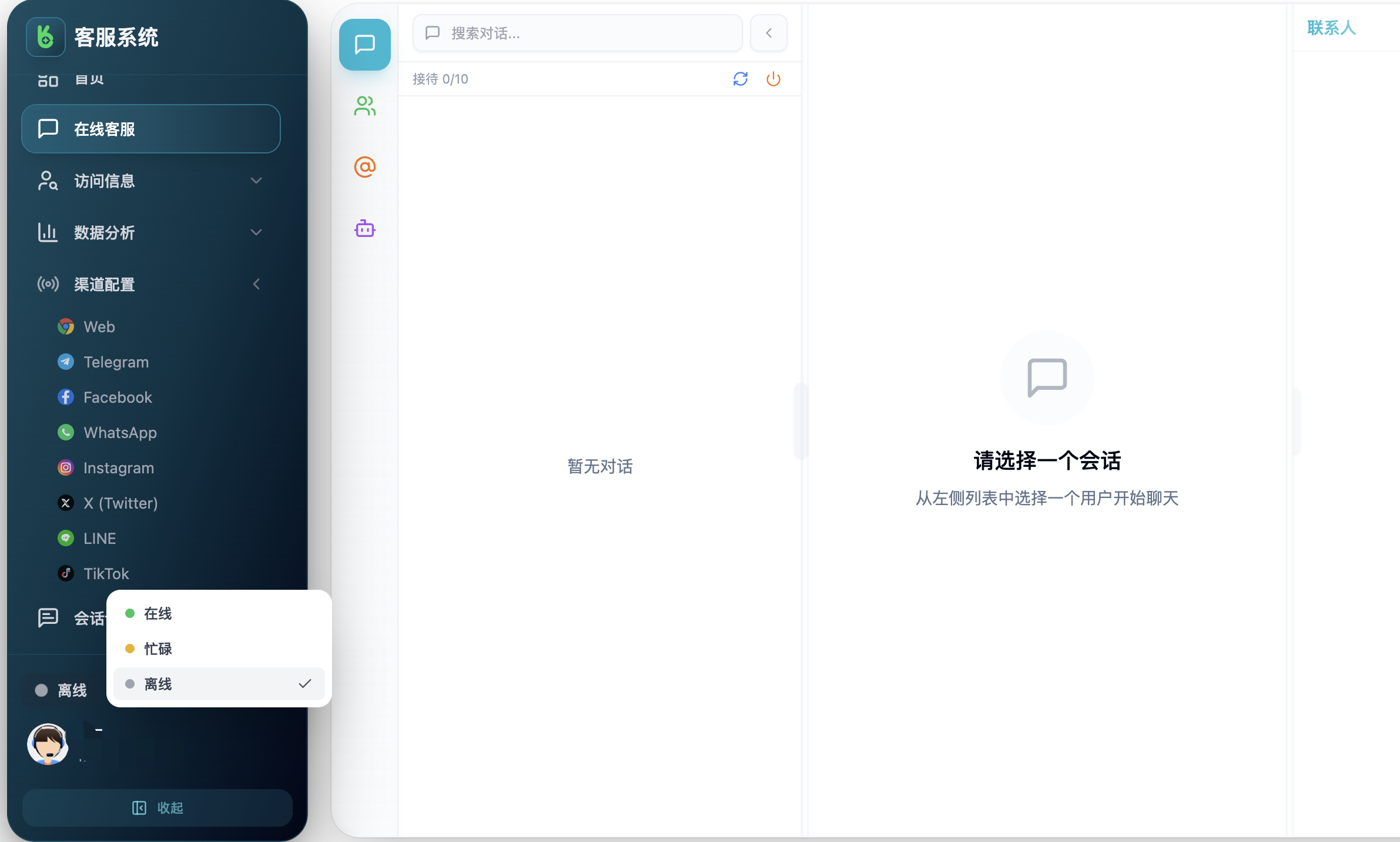
座席的在线状态决定了是否能接收新对话:
- 在线:正常接待新对话
- 忙碌:不分配新对话,但可以继续处理已有对话
- 小休:暂时离开,不分配新对话
- 离线:完全下线,不参与任何接待
重要:只有「在线」状态才会被系统分配新的访客对话。记得在开始工作前将状态切换为「在线」。
八、下一步
恭喜您完成了基础入门!接下来可以继续学习:
- 基础功能-在线客服工作台:深入了解聊天工作台的各种功能
- 基础功能-消息类型:了解系统支持的全部消息类型
- 进阶功能-机器人管理:配置 AI 机器人自动回复
- 进阶功能-快捷回复:设置常用回复模板提升效率
- 团队管理-座席管理:添加团队成员并分配角色