座席管理
座席管理模块用于管理客服团队成员,包括添加/编辑/删除座席、组织架构管理、技能组分配等。
一、团队管理
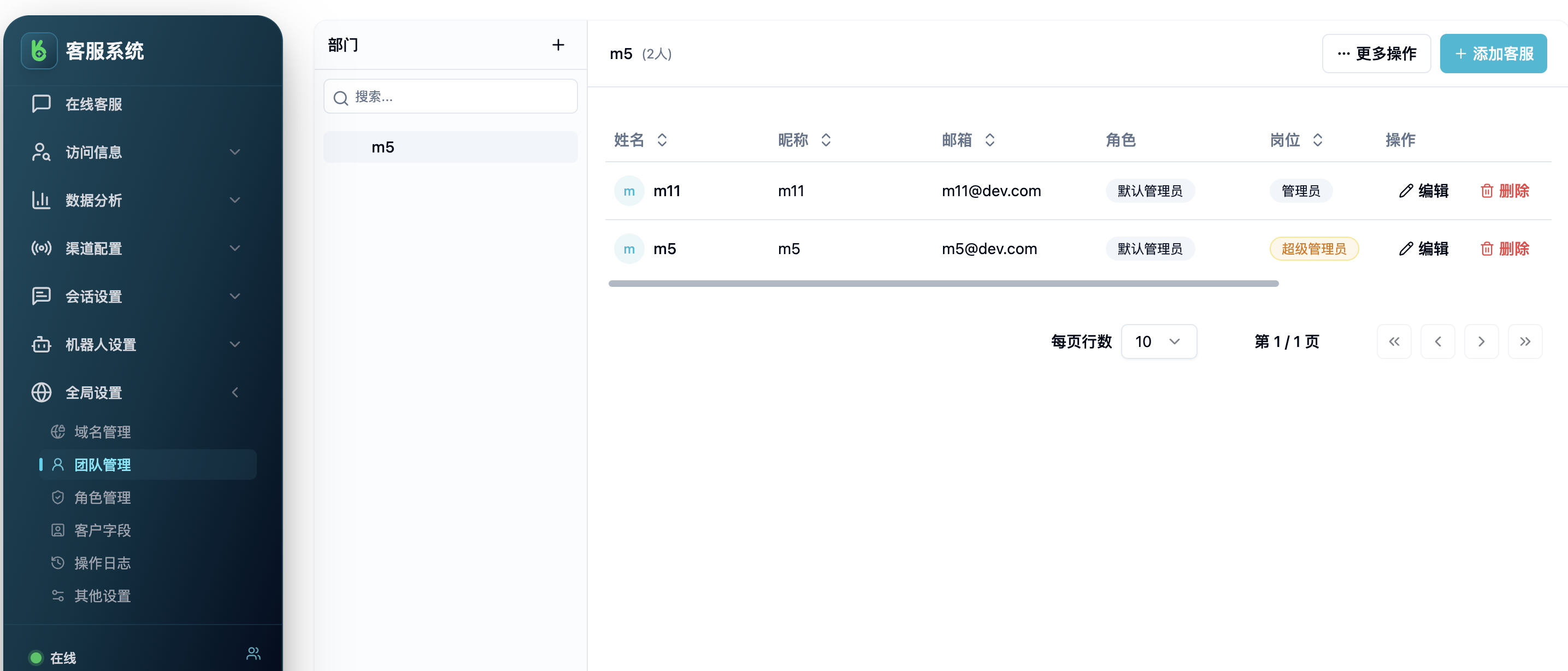
通过「全局设置」>「团队管理」进入团队管理页面。
1.1 组织架构
系统采用树形组织架构管理座席:
公司
├── 客服部
│   ├── 售前组
│   │   ├── 张三
│   │   └── 李四
│   └── 售后组
│       ├── 王五
│       └── 赵六
├── 技术支持部
│   └── 部署组
│       └── 孙七
└── 运营部
    └── 内容组
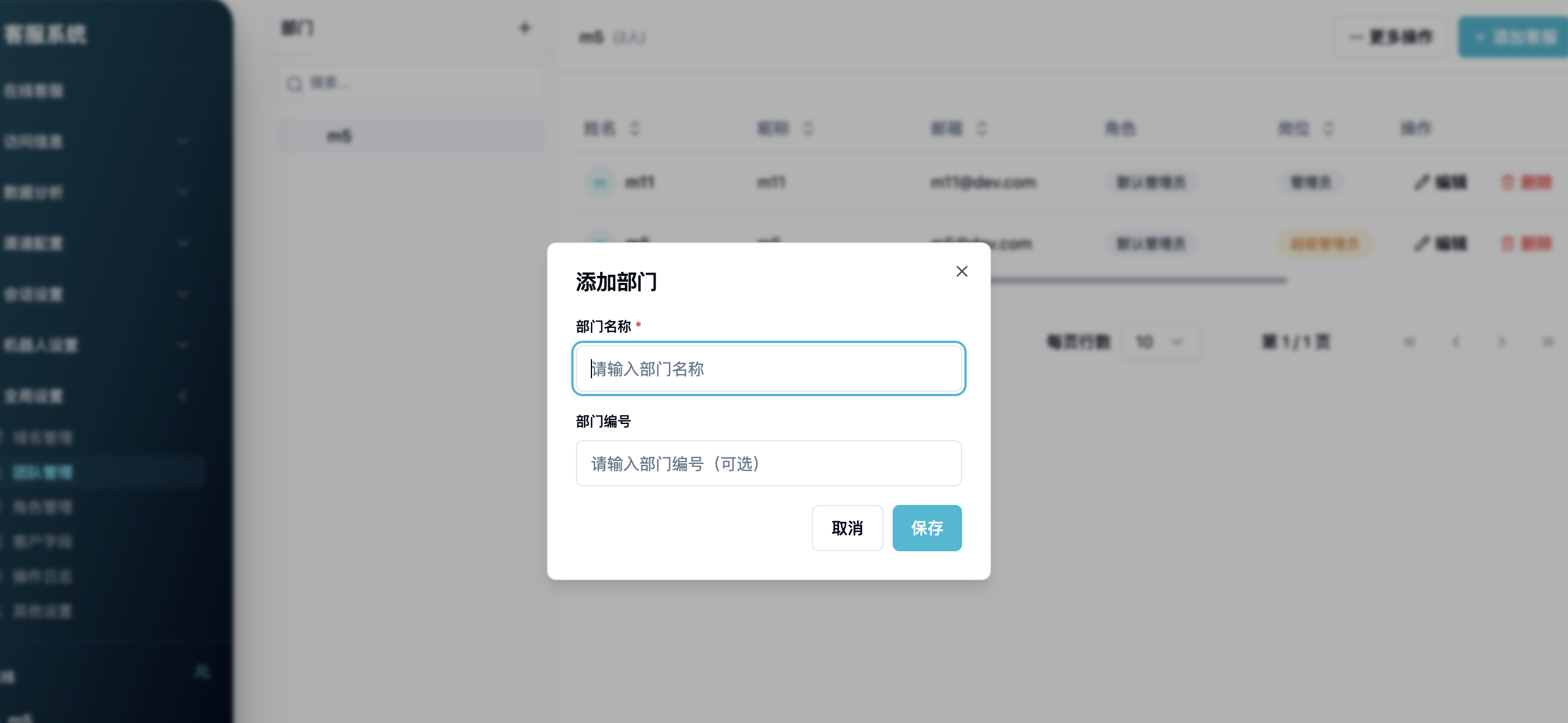
1.2 部门管理
| 操作 | 说明 |
|---|---|
| 添加部门 | 在组织树中创建新的部门节点 |
| 编辑部门 | 修改部门名称 |
| 删除部门 | 删除空部门 |
| 调整层级 | 拖拽调整部门在树中的位置 |
二、座席管理
2.1 座席列表
座席列表支持按以下条件筛选:
| 筛选项 | 说明 |
|---|---|
| 姓名 | 按座席姓名搜索 |
| 邮箱 | 按座席邮箱搜索 |
| 组织 | 按所属部门筛选 |
| 技能组 | 按所属技能组筛选 |
| 角色 | 按角色筛选 |
| 状态 | 按在线状态筛选 |
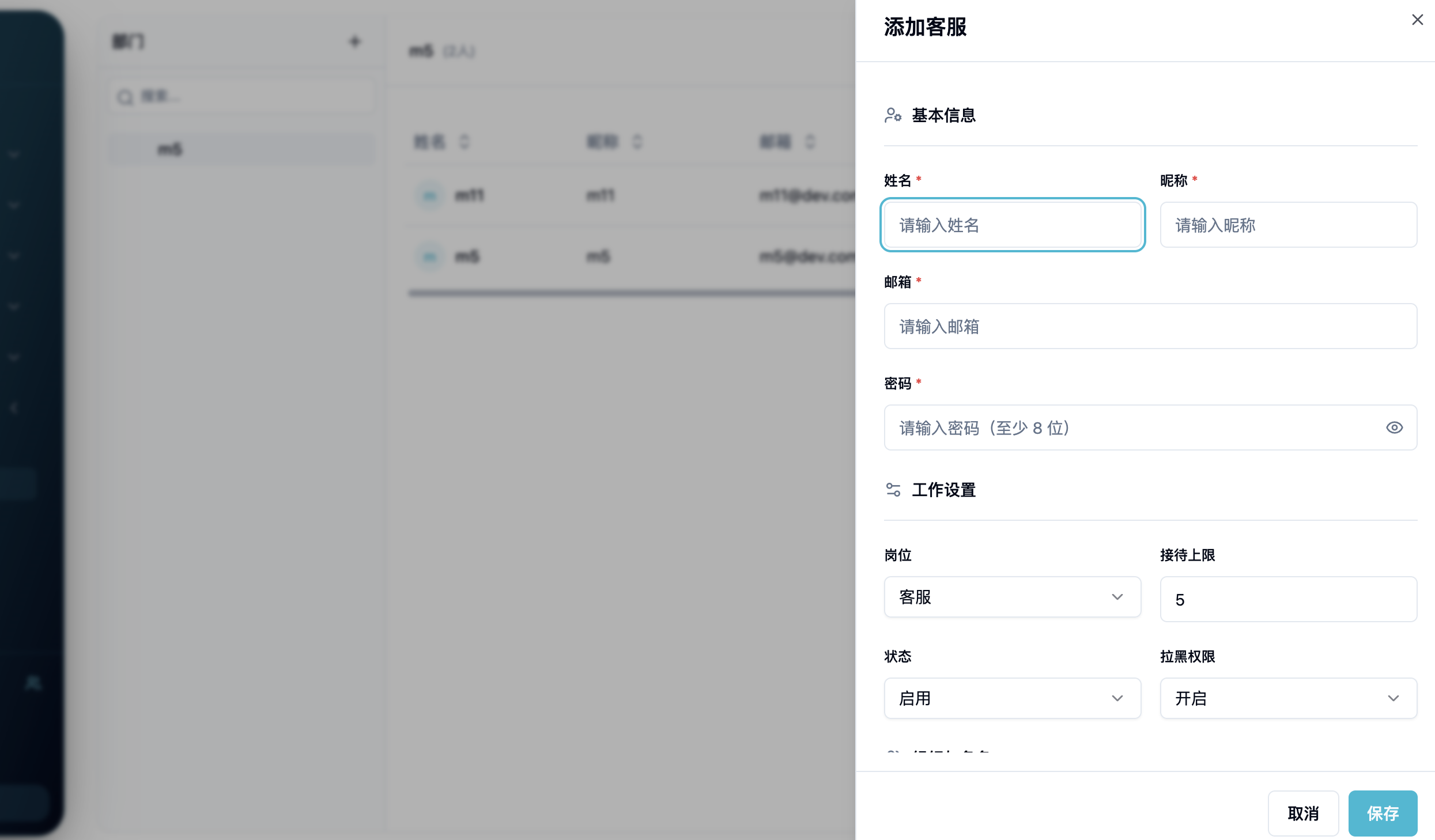
2.2 添加座席
- 点击「添加座席」
- 填写座席信息:
- 姓名
- 邮箱(用于登录)
- 密码
- 所属组织/部门
- 技能组
- 角色
- 最大接待数
- 保存
2.3 编辑座席
- 修改座席基本信息
- 调整所属组织和技能组
- 修改角色和权限
- 调整最大接待数
2.4 座席操作
| 操作 | 说明 |
|---|---|
| 编辑 | 修改座席信息 |
| 删除 | 删除座席账号 |
| 批量修改接待上限 | 批量调整座席的最大接待数 |
| 导入座席 | 通过 Excel 批量导入座席 |
| 模板导出 | 下载导入模板 |
三、批量操作
3.1 批量修改接待上限
选中多个座席后,可以一次性修改他们的最大接待数:
- 勾选需要修改的座席
- 输入新的接待上限
- 确认修改
3.2 座席导入
通过 Excel 文件批量导入座席:
- 下载导入模板
- 按模板格式填写座席信息
- 上传 Excel 文件
- 系统自动解析并创建座席账号
四、实时监控
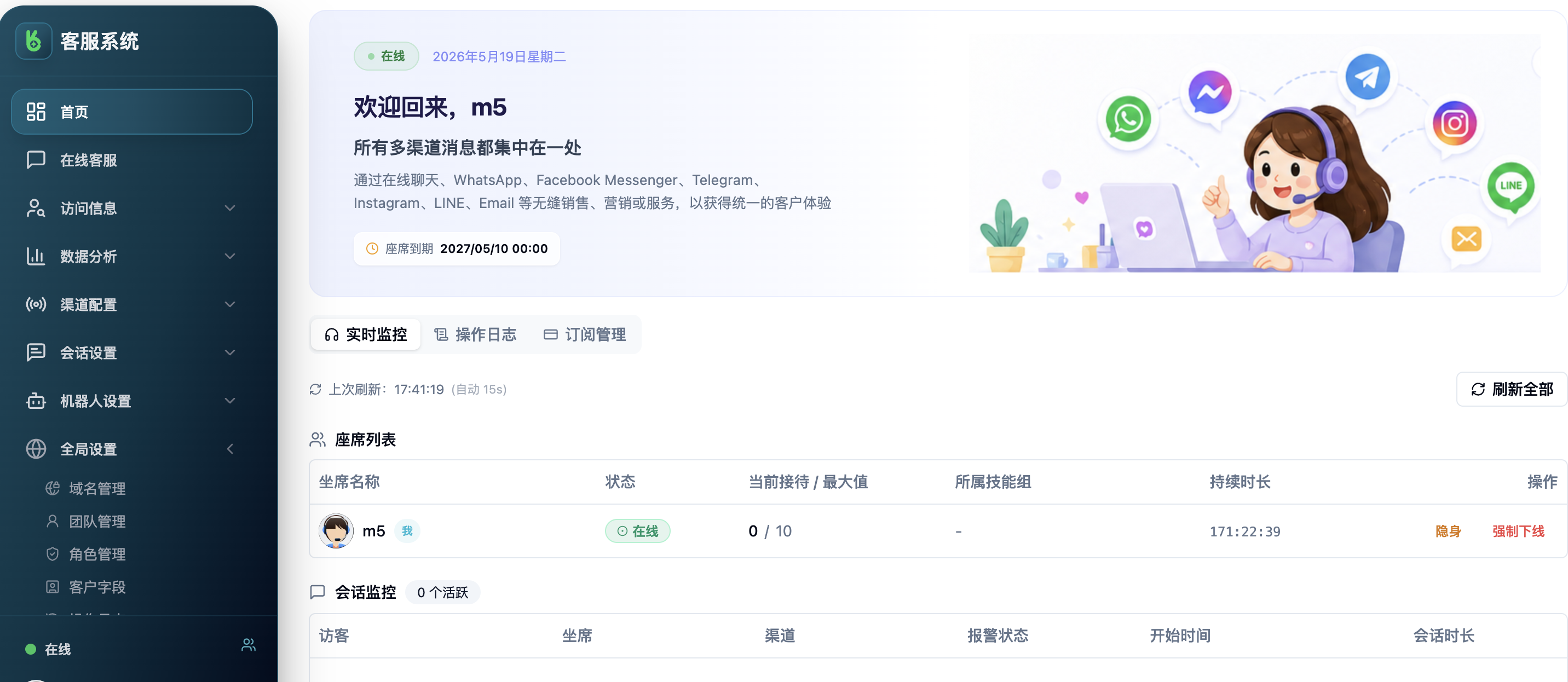
在仪表盘的「实时监控」中可以查看座席的实时状态:
4.1 座席监控
| 监控项 | 说明 |
|---|---|
| 座席名称 | 座席的显示名称 |
| 在线状态 | 当前在线/忙碌/小休/离线 |
| 接待数/上限 | 当前接待中的会话数 / 最大接待数 |
| 技能组 | 所属技能组 |
| 持续时长 | 当前状态的持续时间 |
4.2 管理操作
管理员可以对座席执行以下操作:
| 操作 | 说明 |
|---|---|
| 隐身(强制忙碌) | 强制将座席状态切换为忙碌 |
| 强制下线 | 强制座席下线 |
五、最佳实践
- 合理设置接待上限:根据座席经验水平设置合理的最大接待数,新手建议 3-5 个
- 清晰的组织架构:按业务线建立清晰的部门结构
- 技能组与部门对应:技能组应与组织架构保持一致
- 定期清理:及时处理离职座席的账号
- 权限最小化:根据实际需要分配角色权限